เริ่มรับจองคิวผ่าน LINE ได้ในวันเดียว: 6 ขั้นตอนตั้งค่าที่ไม่ต้องมีความรู้ไอที
01/10/2026 • เวลาอ่านประมาณ 8 นาที
สรุปสั้น
เริ่มรับจองคิวผ่าน LINE ด้วย QueueBooking LINE ได้ใน 6 ขั้นตอน: สมัครแล้วระบบสร้างสาขา บริการ และเวลาทำการเริ่มต้นให้ทันที, ปรับบริการและจำนวนคิวต่อช่องเวลา, เชื่อม LINE OA (ประมาณ 15–30 นาที), สร้าง Rich Menu ปุ่ม "จองคิว" ในระบบ, เปิดข้อความเตือนนัด และทดลองจองคิวแรก ไม่ต้องเขียนโค้ดและไม่ต้องติดตั้งโปรแกรม.
ก่อนเริ่ม เตรียมอะไรบ้าง
บัญชี LINE OA ของร้าน (ถ้ายังไม่มี สมัครฟรีที่ LINE Official Account Manager ได้).
รายการบริการ ระยะเวลาต่อบริการ และเวลาเปิดปิดร้าน.
มือถือหรือคอมพิวเตอร์ 1 เครื่อง ไม่ต้องติดตั้งโปรแกรมใด ๆ.
ขั้นตอนที่ 1: สมัครและได้ร้านพร้อมใช้ทันที
สมัครด้วยอีเมล แล้วเลือกประเภทธุรกิจ ระบบสร้างสาขาแรก บริการตัวอย่างตามประเภทธุรกิจ และเวลาทำการเริ่มต้นให้อัตโนมัติ.
หมายความว่าหลังสมัครเสร็จ ร้านรับคิวได้แล้ว ส่วนที่เหลือคือปรับให้ตรงกับร้านจริง.
ขั้นตอนที่ 2: ปรับบริการและจำนวนคิวต่อช่องเวลา
แก้ชื่อบริการ ราคา และระยะเวลา เช่น ตัดผมชาย 30 นาที ทำสีผม 120 นาที.
ตั้งจำนวนคิวที่รับได้พร้อมกันในหนึ่งช่องเวลา เช่น ร้านมีช่าง 2 คน รับได้ 2 คิวต่อช่อง ระบบจะปิดช่องนั้นเองเมื่อเต็ม.
เลือกรูปแบบคิวที่ตรงกับงาน: นัดเวลาแน่นอน, ต้องให้ร้านอนุมัติก่อน, รับเป็นรอบ หรือ walk-in.
ใส่วันหยุดร้านล่วงหน้า ลูกค้าจะไม่เห็นวันนั้นในหน้าจอง.
ขั้นตอนที่ 3: เชื่อม LINE OA
นำค่าจาก LINE Developers Console มาใส่ในหน้าตั้งค่า LINE ของระบบ ตามคู่มือที่มีภาพประกอบทีละขั้น ใช้เวลาประมาณ 15–30 นาที.
ถ้าไม่สะดวกทำเอง ทีมงานช่วยตั้งค่าให้ได้ในเวลาทำการ.
ขั้นตอนที่ 4: สร้าง Rich Menu ปุ่ม "จองคิว"
Rich Menu คือเมนูรูปภาพด้านล่างแชท LINE OA ที่ลูกค้ากดได้ ในระบบมีตัวสร้าง Rich Menu ให้เลือกแบบตามประเภทธุรกิจ ใส่ข้อความปุ่ม และเผยแพร่ไปที่ LINE OA ได้จากหน้าเดียว ไม่ต้องออกแบบรูปเอง.
ปุ่มที่แนะนำ: จองคิว, คิวของฉัน, ติดต่อร้าน.
ขั้นตอนที่ 5: เปิดข้อความเตือนนัด
เปิดการเตือนนัดอัตโนมัติ แล้วเลือกว่าจะเตือนก่อนถึงคิวนานเท่าไร มีให้เลือก 15 นาที, 30 นาที, 1 ชั่วโมง, 2 ชั่วโมง, 3 ชั่วโมง และ 1 วัน.
ระบบส่งข้อความเตือนผ่าน LINE ให้ลูกค้าแต่ละคนเองตามเวลาคิว พนักงานไม่ต้องไล่ทักทีละคน.
ขั้นตอนที่ 6: ทดลองจองคิวแรก
เปิด LINE OA ของร้านจากมือถือ กดปุ่มจองคิว เลือกบริการและเวลา แล้วกดยืนยัน.
คิวจะขึ้นในหน้ารายการคิวและปฏิทินของระบบหลังบ้านทันที และลูกค้าได้ข้อความยืนยันใน LINE.
หลังเปิดใช้ ลูกค้าทำอะไรเองได้บ้าง
ดูคิวของฉัน: เห็นวัน เวลา และสถานะคิวทั้งหมดของตัวเอง.
ยกเลิกคิวเอง: เมื่อไม่สะดวก ลูกค้ากดยกเลิกได้ ช่องเวลานั้นกลับมาว่างให้คนอื่นจองทันที.
แจ้ง "ฉันมาถึงแล้ว": ในวันนัด ลูกค้ากดแจ้งว่ามาถึงร้าน พนักงานเห็นในกระดานคิวโดยไม่ต้องถาม.
ส่วนพนักงานจัดการคิวทั้งวันจากกระดานคิวและปฏิทิน เชื่อมกับ Google Calendar ได้ และดูรายงานยอดคิวเพื่อวางกำลังคน.
สรุป
ร้านที่ไม่มีทีมไอทีก็เริ่มรับจองคิวผ่าน LINE ได้ในวันเดียว เพราะระบบเตรียมค่าเริ่มต้นให้แล้ว เหลือแค่ปรับบริการ เชื่อม LINE OA และกดเผยแพร่ Rich Menu เริ่มจากแพ็กเกจฟรี 50 คิวต่อเดือนได้โดยไม่ต้องใส่บัตรเครดิต.
ไฟล์แนบและภาพตัวอย่างการตั้งค่า
ใช้ภาพตัวอย่างตรวจเทียบค่าหน้าจอจริงก่อนกด Verify/Publish
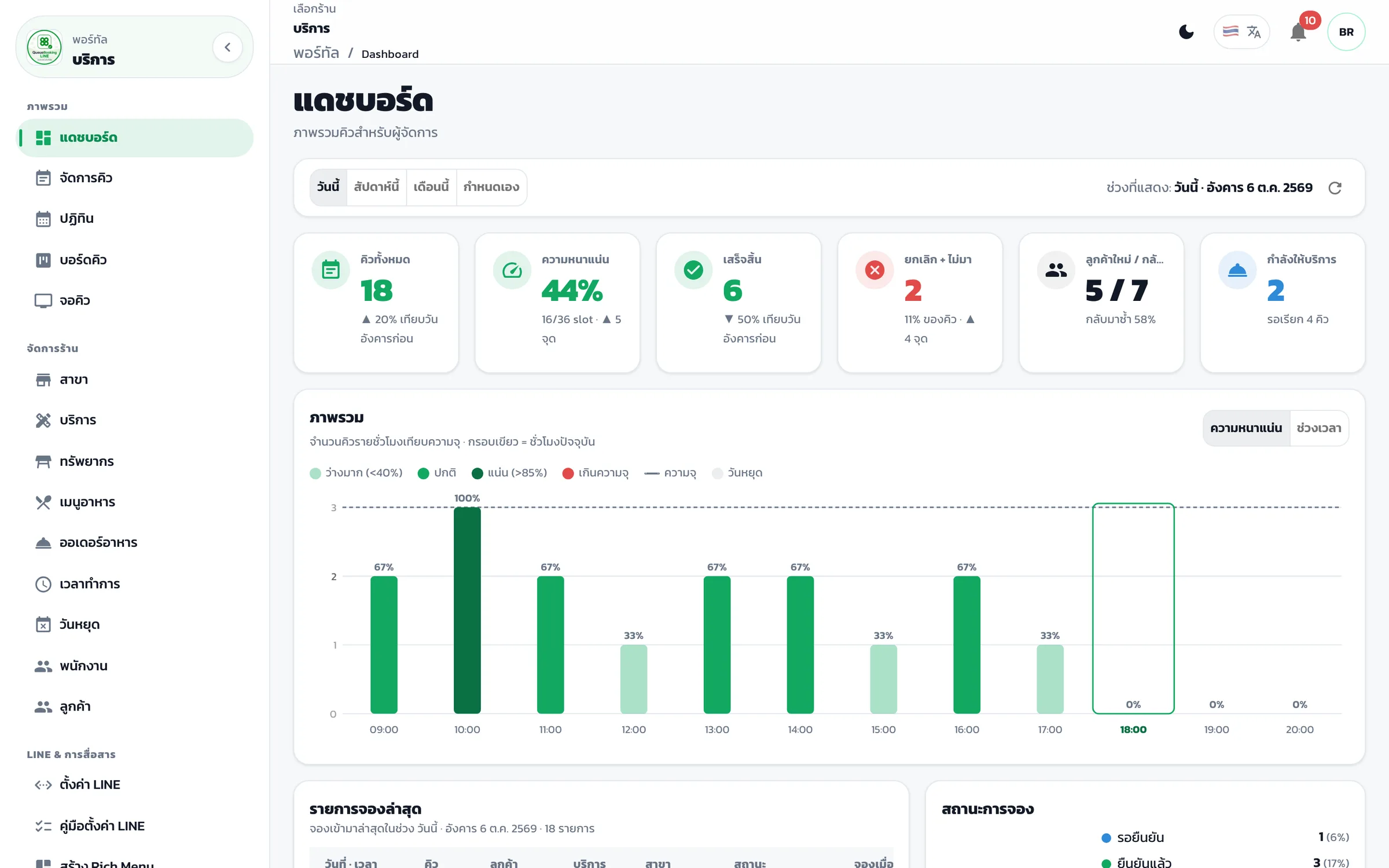
แดชบอร์ดหลังบ้าน: เห็นคิววันนี้และสถานะร้านในหน้าเดียว
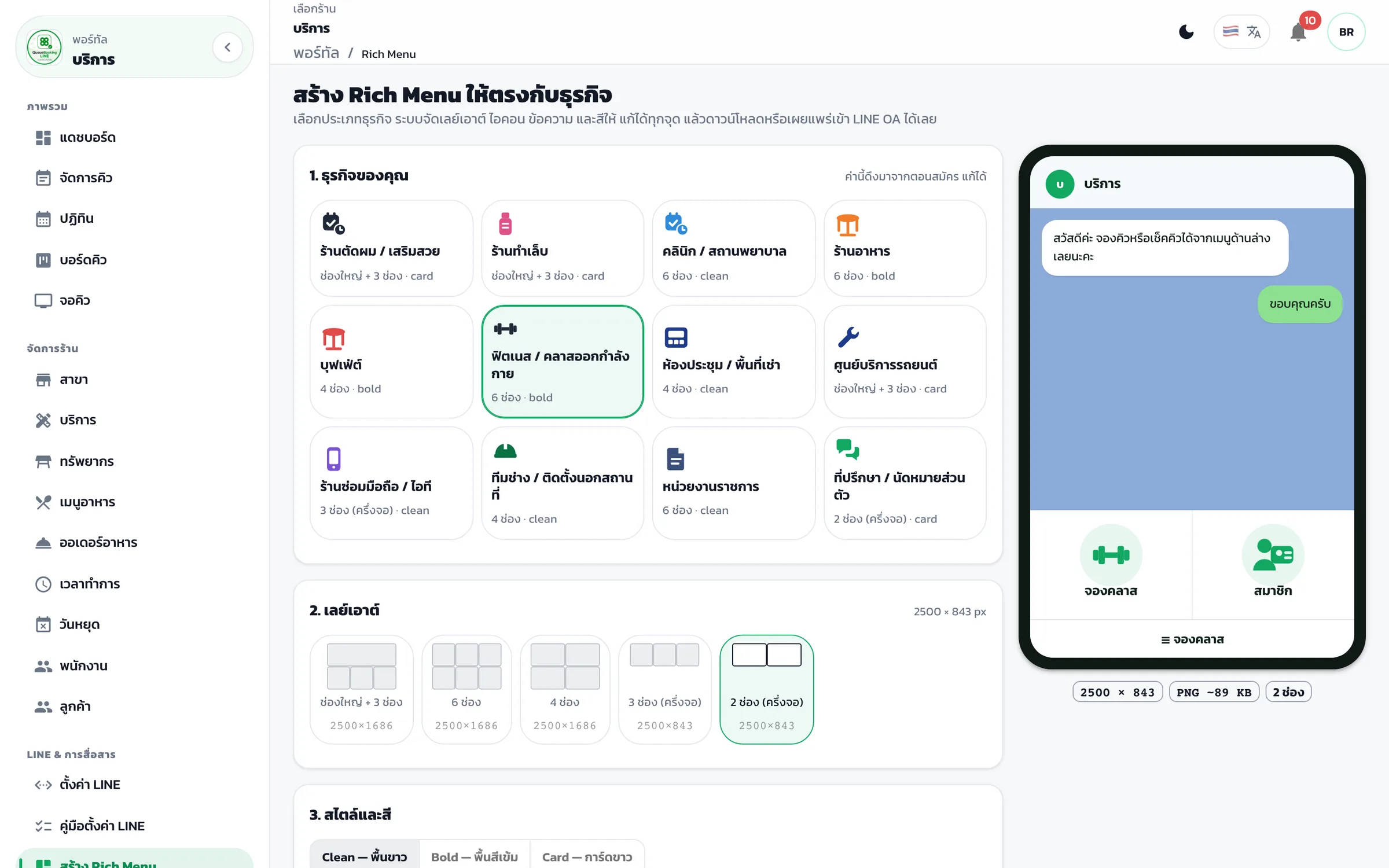
ตัวสร้าง Rich Menu: เลือกแบบ ใส่ข้อความปุ่ม แล้วเผยแพร่ไป LINE OA
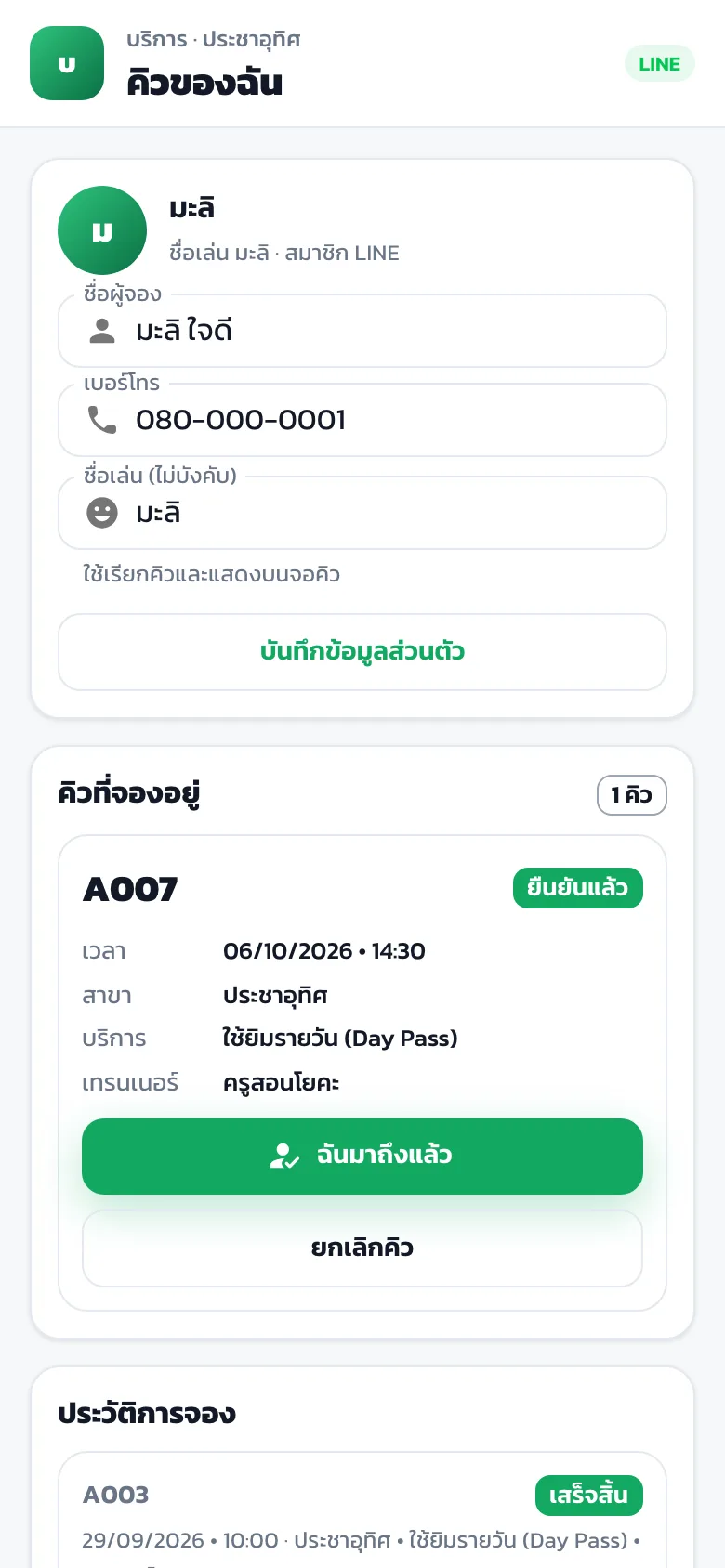
หน้าคิวของฉันใน LINE: ลูกค้าดูสถานะ ยกเลิก หรือแจ้งมาถึงร้านได้เอง
คำถามที่พบบ่อย
ต้องเขียนโค้ดหรือมีความรู้ไอทีไหม
ไม่ต้อง ทุกขั้นตอนทำในหน้าจอระบบ ส่วนการเชื่อม LINE OA มีคู่มือภาพประกอบ และทีมงานช่วยตั้งค่าให้ได้
ใช้เวลาตั้งค่านานไหม
หลังสมัคร ระบบสร้างสาขา บริการ และเวลาทำการเริ่มต้นให้ทันที การเชื่อม LINE OA ใช้เวลาประมาณ 15–30 นาที
ลูกค้ายกเลิกคิวเองได้ไหม
ได้ ลูกค้ากดยกเลิกจากหน้าคิวของฉันใน LINE และช่องเวลานั้นกลับมาว่างให้คนอื่นจอง
เตือนนัดล่วงหน้าได้นานแค่ไหน
เลือกได้ตั้งแต่ 15 นาทีถึง 1 วันก่อนถึงคิว
เชื่อมกับ Google Calendar ได้ไหม
ได้ คิวที่จองเข้ามาซิงก์ไปที่ Google Calendar ของร้านได้