ฟีเจอร์ใหม่: สร้าง Rich Menu ให้ตรงกับธุรกิจใน 5 นาที ไม่ต้องเปิดโปรแกรมแต่งรูป
15/09/2026 • เวลาอ่านประมาณ 6 นาที
ทำไมต้องมีเครื่องมือนี้
Rich Menu คือแผงปุ่มด้านล่างแชท LINE OA เป็นทางเข้าหลักที่ลูกค้าใช้กด “จองคิว” มากที่สุด แต่การทำเองต้องออกแบบรูปขนาด 2500×1686 หรือ 2500×843 พิกเซล วางตำแหน่งปุ่มให้ตรงกับรูป แล้วไปตั้งลิงก์ทีละช่องใน LINE OA Manager.
ร้านส่วนใหญ่จึงติดอยู่ที่ขั้นนี้: มี LINE OA แล้ว มีระบบจองแล้ว แต่ลูกค้ายังต้องพิมพ์ถามว่าจองยังไง.
เมนูใหม่ “Rich Menu” ใน Portal ทำให้ทั้งหมดจบในหน้าเดียว: เลือกประเภทธุรกิจ ระบบวางปุ่ม ไอคอน ข้อความไทย และสีให้ตามแบบสำเร็จรูป ปรับแก้ได้ทุกจุด แล้วกดเผยแพร่ไป LINE OA ได้เลยโดยไม่ต้องอัปโหลดรูปเอง.
สิ่งที่ระบบทำให้
แบบสำเร็จรูป 12 ประเภทธุรกิจ: ร้านตัดผม/เสริมสวย, ร้านทำเล็บ, คลินิก, ร้านอาหาร, บุฟเฟ่ต์, ฟิตเนส, ห้องประชุม, ศูนย์บริการรถ, ร้านซ่อมมือถือ, ทีมช่างนอกสถานที่, หน่วยงานราชการ และที่ปรึกษา แต่ละแบบมาพร้อมปุ่มและข้อความที่ธุรกิจนั้นใช้จริง.
เลย์เอาต์ 5 แบบ: ช่องใหญ่ + 3 ช่อง, 6 ช่อง, 4 ช่อง, 3 ช่อง (ครึ่งจอ) และ 2 ช่อง (ครึ่งจอ) เปลี่ยนเลย์เอาต์แล้วปุ่มเดิมจะถูกจัดให้พอดีอัตโนมัติ.
ปุ่มแต่ละช่องเลือกได้ 4 แบบ: เปิด LIFF จองคิว, เปิดหน้าสมาชิก/เช็คคิว, เปิดลิงก์ภายนอก (เช่น แผนที่ Google Maps) หรือส่งข้อความเข้าแชท (เช่น “ติดต่อร้าน”).
รูปเมนูถูกวาดให้ตรงขนาดที่ LINE กำหนด ถ้าไฟล์เกิน 1 MB ระบบแปลงเป็น JPEG ให้เอง และตำแหน่งปุ่มบนรูปกับตำแหน่งที่ส่งให้ LINE มาจากข้อมูลชุดเดียวกัน จึงไม่มีปัญหากดแล้วผิดช่อง.
พรีวิวบนหน้าจอมือถือจำลองก่อนเผยแพร่ และดาวน์โหลด PNG ไปใช้เองได้ถ้าต้องการอัปโหลดผ่าน LINE OA Manager แทน.
ตัวอย่าง: ฟิตเนสที่อยากได้เมนูแค่ 2 ปุ่ม
สมมติร้าน “Strong Fit Studio” มีคลาสโยคะและเวทเทรนนิ่ง อยากให้ลูกค้ากดจองคลาสได้ทันที และมีปุ่มติดต่อเจ้าหน้าที่อีกปุ่ม ไม่ต้องการเมนูรก.
ขั้นที่ 1 ธุรกิจของคุณ: ระบบเลือก “ฟิตเนส / คลาสออกกำลังกาย” ให้แล้วจากข้อมูลตอนสมัคร ถ้าไม่ตรงกดเปลี่ยนได้ แบบสำเร็จรูปของฟิตเนสจะมาเป็น 6 ช่อง (จองคลาส, สมาชิก, ตารางคลาส, โปรโมชัน, แผนที่, ติดต่อ).
ขั้นที่ 2 เลย์เอาต์: เลือก “2 ช่อง (ครึ่งจอ)” ขนาด 2500×843 ระบบเก็บ 2 ปุ่มแรกไว้ คือ “จองคลาส” และ “สมาชิก” เมนูครึ่งจอกินพื้นที่แชทน้อย เหมาะกับร้านที่ลูกค้าพิมพ์คุยบ่อย.
ขั้นที่ 3 สไตล์และสี: เลือก Bold แล้วใส่สีแบรนด์ของร้าน เช่น #202939 (กรมท่าเข้ม) หรือกดเลือกจากสีที่ระบบแนะนำ.
ขั้นที่ 4 ปุ่มและลิงก์: ช่องที่ 1 คงไว้เป็น “จองคลาส” ไอคอน “ดัมเบล” เมื่อกด “เปิด LIFF จองคิว” ช่องที่ 2 เปลี่ยนข้อความเป็น “ติดต่อเทรนเนอร์” ไอคอน “แชท / ติดต่อ” เมื่อกด “ส่งข้อความหาร้าน” ข้อความที่ลูกค้าส่งคือ “ติดต่อเทรนเนอร์” เมื่อลูกค้ากด ข้อความนี้จะเข้าแชทและทีมเห็นใน Chat Inbox ทันที.
ขั้นที่ 5 บันทึกและเผยแพร่: กด “บันทึกการตั้งค่า” จากนั้น “บันทึกรูปลงระบบ” แล้วกด “เผยแพร่ไป LINE” ระบบจะถามยืนยันครั้งเดียว ภายในไม่กี่วินาทีลูกค้าทุกคนที่แอด OA จะเห็นเมนูใหม่.
ก่อนกดเผยแพร่ ต้องมีอะไรบ้าง
Channel Access Token ของ LINE OA ใส่ไว้ที่หน้า LINE Settings แล้ว ถ้ายังไม่มี ปุ่มเผยแพร่จะบอกให้ไปตั้งค่าก่อน แต่ยังดาวน์โหลดรูปไปใช้เองได้.
LIFF ID (จองคิว) ใส่ไว้ที่ LINE Settings ระบบรับได้ทั้ง LIFF ID ล้วน หรือลิงก์ https://liff.line.me/... ที่ก๊อปมาทั้งบรรทัด.
ถ้ายังไม่มี LIFF สำหรับหน้าสมาชิก ไม่ต้องกังวล ปุ่ม “สมาชิก” จะเปิด LIFF จองคิวที่แท็บ “คิวของฉัน” ให้อัตโนมัติ.
ลำดับต้องเป็น บันทึกการตั้งค่า → บันทึกรูปลงระบบ → เผยแพร่ ถ้ามีการแก้ไขที่ยังไม่บันทึก ปุ่มเผยแพร่จะยังกดไม่ได้และบอกเหตุผลไว้ให้.
ข้อควรรู้
เมนูที่เผยแพร่ผ่านระบบจะไม่แสดงในหน้า Rich Menu ของ LINE OA Manager เพราะสร้างผ่าน API หน้า Portal จึงแสดง id และวันที่เผยแพร่ พร้อมปุ่ม “ยกเลิกการเผยแพร่” ไว้ให้.
เผยแพร่ซ้ำได้ไม่จำกัด เมนูเดิมที่ระบบเคยสร้างจะถูกแทนที่อัตโนมัติ ลูกค้าไม่ต้องทำอะไร.
ถ้าเคยตั้ง Rich Menu เองใน LINE OA Manager ไว้ก่อน เมนูจากระบบจะทับเป็นเมนูเริ่มต้นแทน ควรปิดเมนูเดิมใน OA Manager เพื่อไม่ให้สับสน.
ร้านที่เคยเผยแพร่ก่อนวันที่ 15 กันยายน 2569 แนะนำให้กดเผยแพร่ซ้ำ 1 ครั้ง เพื่อรับลิงก์ปุ่มจองรูปแบบใหม่ที่ระบุร้านชัดเจนขึ้น.
สรุป
Rich Menu คือประตูบ้านของ LINE OA ถ้าลูกค้าเห็นปุ่ม “จองคิว” ตั้งแต่เปิดแชท ทีมจะตอบคำถามซ้ำน้อยลงทันที.
เข้าเมนู Rich Menu ใน Portal เลือกประเภทธุรกิจ เลือกจำนวนช่องที่ต้องการ แล้วกดเผยแพร่ ใช้เวลาไม่ถึง 5 นาที ถ้าติดขัดทักทีมงานได้ทาง LINE ตามปกติ.
ไฟล์แนบและภาพตัวอย่างการตั้งค่า
ใช้ภาพตัวอย่างตรวจเทียบค่าหน้าจอจริงก่อนกด Verify/Publish
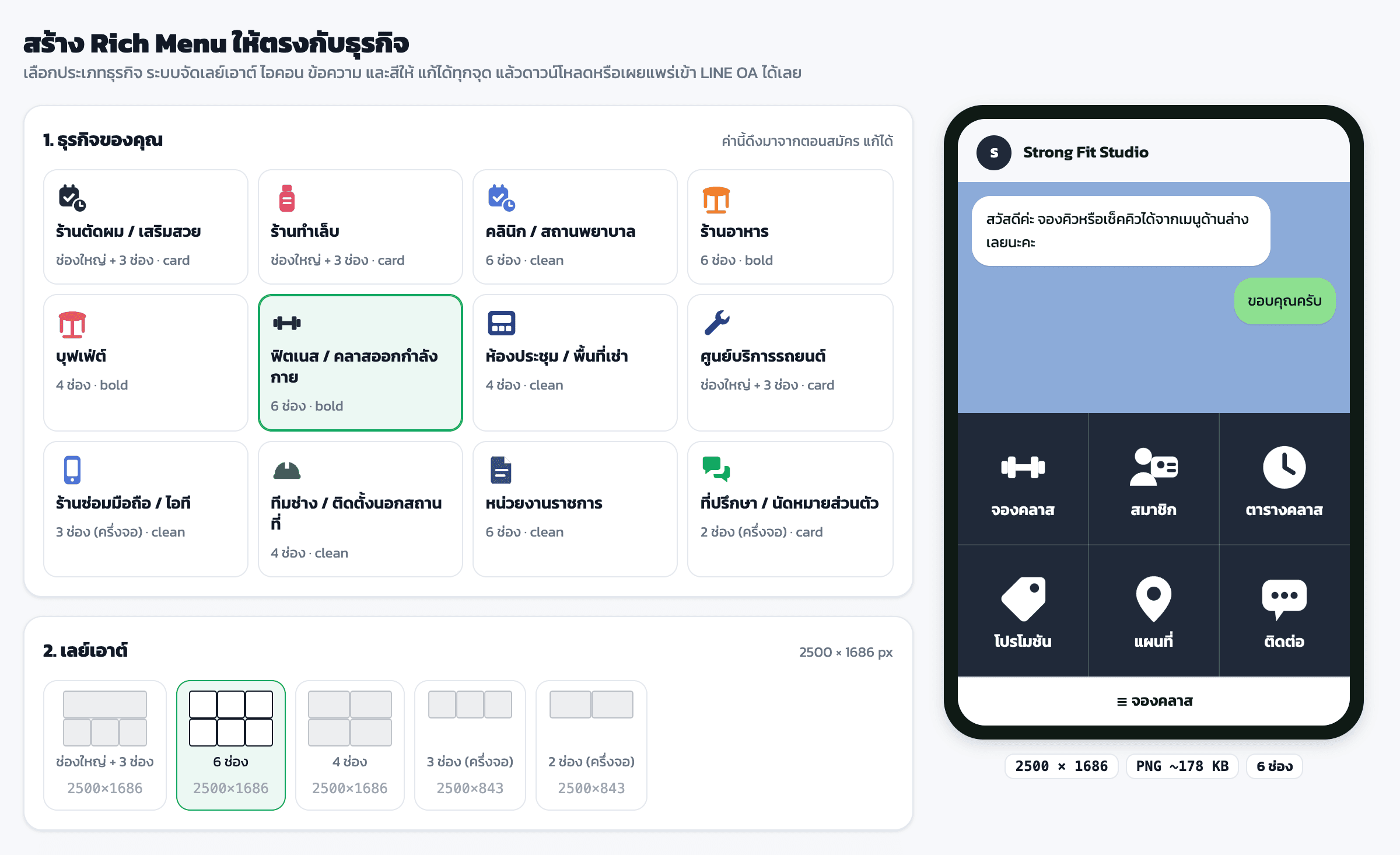
ภาพรวมหน้า Rich Menu ตอนเปิดครั้งแรก ซ้ายคือขั้นตอน 1-5 เรียงลงมา ขวาคือพรีวิวมือถือที่วาดใหม่ทุกครั้งที่แก้ค่า ระบบเลือก “ฟิตเนส / คลาสออกกำลังกาย” ให้จากข้อมูลตอนสมัคร จึงได้เทมเพลต 6 ช่องมาก่อน
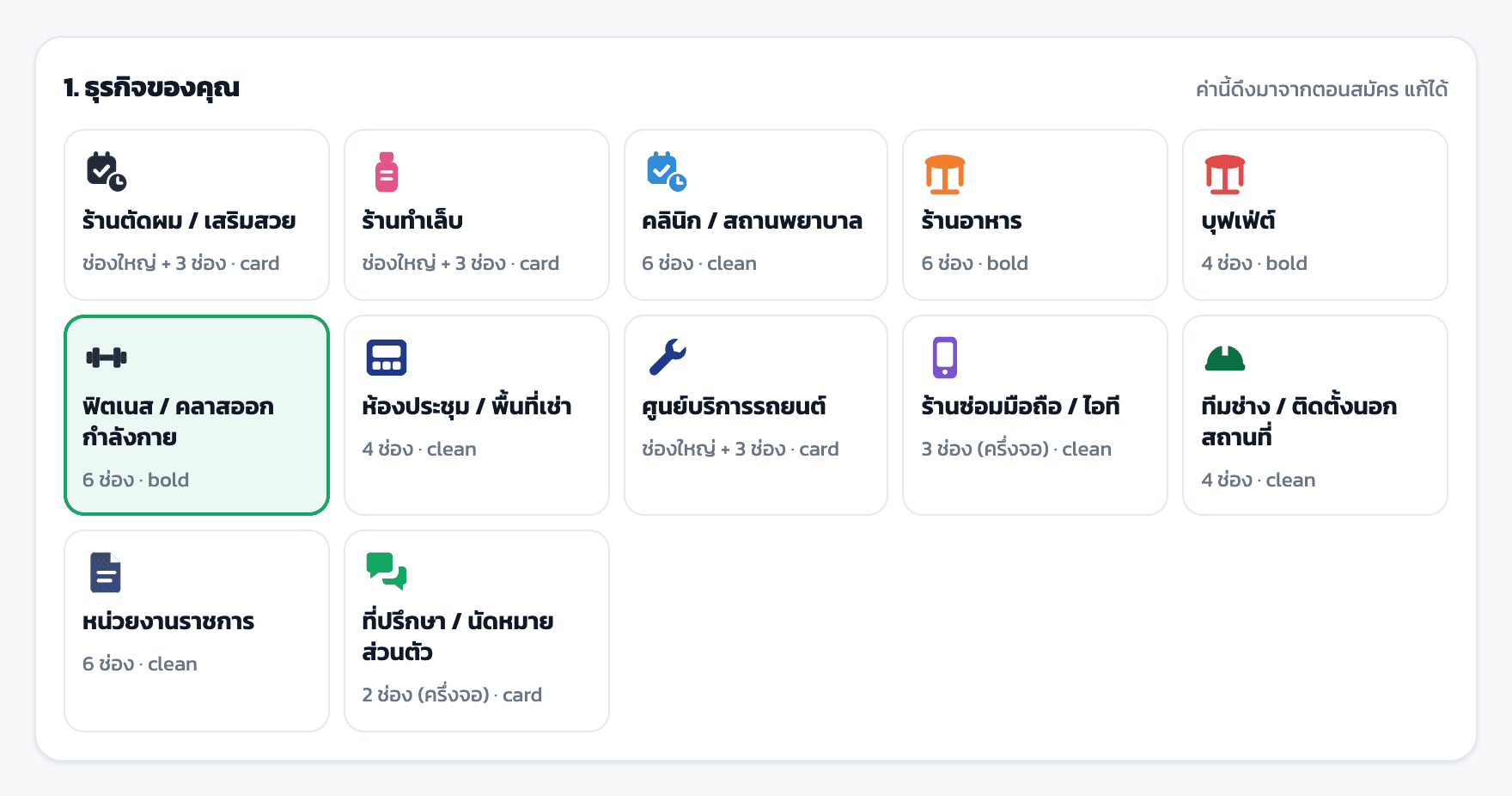
ขั้นที่ 1 ธุรกิจของคุณ: แบบสำเร็จรูป 12 ประเภท แต่ละการ์ดบอกเลย์เอาต์และสไตล์เริ่มต้นไว้ใต้ชื่อ กดเปลี่ยนได้ทุกเมื่อ ถ้ามีการแก้ไขค้างอยู่ระบบจะถามก่อนทับ
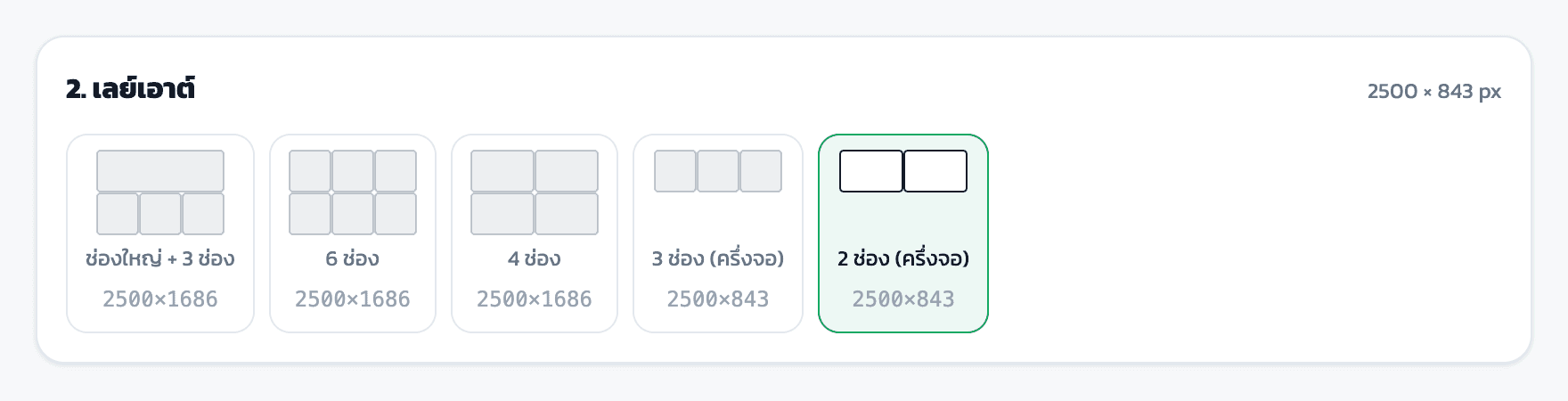
ขั้นที่ 2 เลย์เอาต์: เลือก “2 ช่อง (ครึ่งจอ)” ระบบเก็บ 2 ปุ่มแรกของเทมเพลตไว้ (จองคลาส, สมาชิก) และเปลี่ยนขนาดรูปเป็น 2500 × 843 ให้อัตโนมัติ
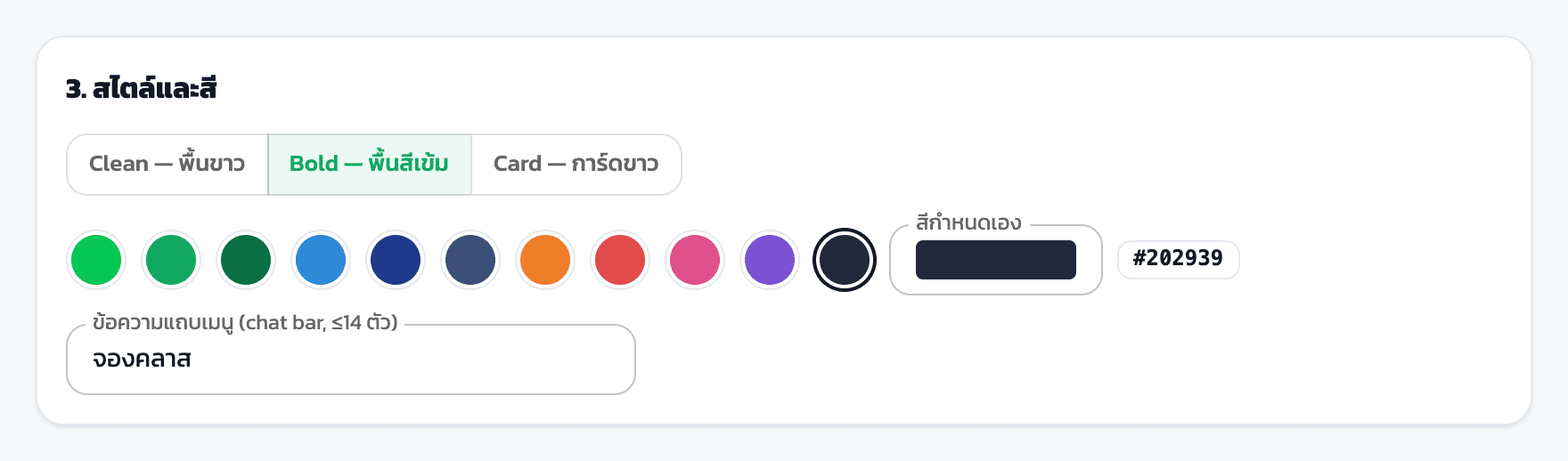
ขั้นที่ 3 สไตล์และสี: Bold ใช้สีแบรนด์เป็นพื้นทั้งเมนู เลือกสีจากชุดแนะนำหรือกำหนดเอง ตัวอย่างใช้ #202939 ข้อความแถบเมนูคือคำที่ลูกค้าเห็นตรงปุ่มเปิด/ปิดเมนูในแชท
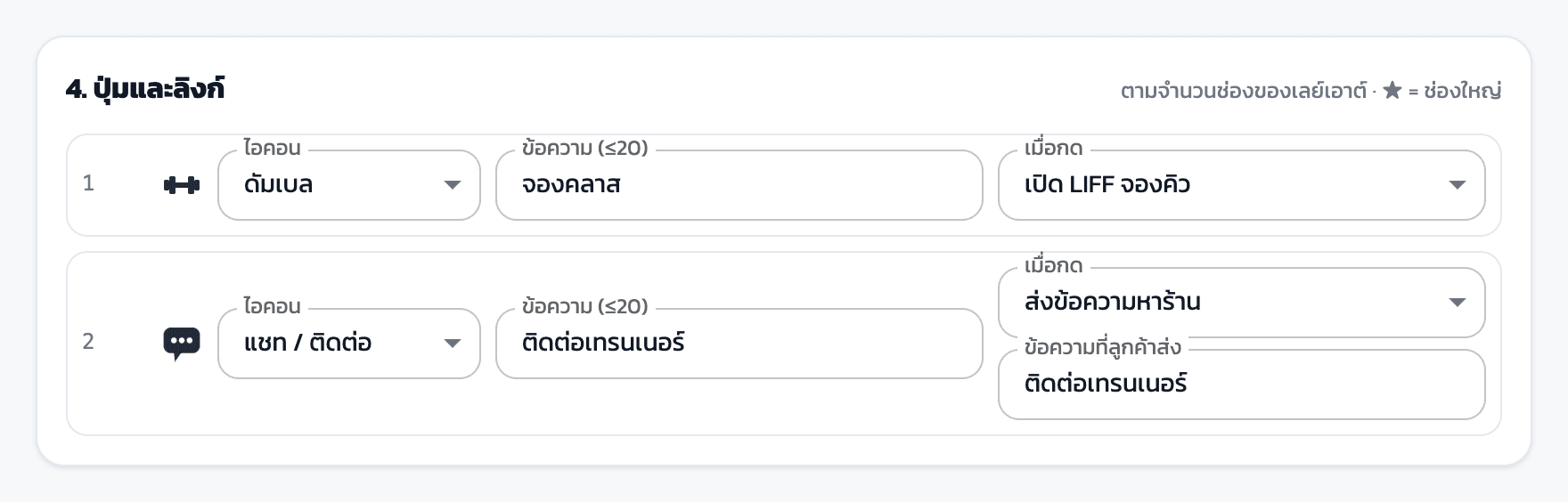
ขั้นที่ 4 ปุ่มและลิงก์: ช่องที่ 1 คงไว้เป็น “จองคลาส” เปิด LIFF จองคิว ช่องที่ 2 เปลี่ยนเป็น “ติดต่อเทรนเนอร์” ไอคอน “แชท / ติดต่อ” เมื่อกด “ส่งข้อความหาร้าน” ข้อความจะเข้าแชทและทีมเห็นใน Chat Inbox ทันที
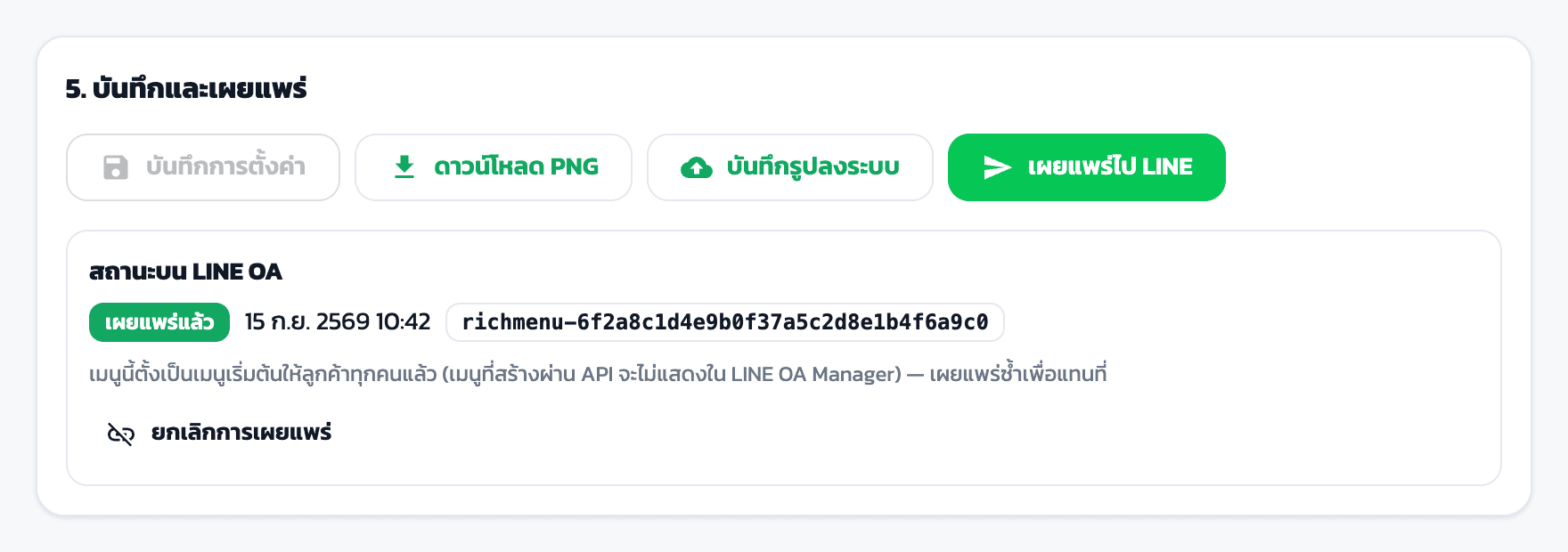
ขั้นที่ 5 บันทึกและเผยแพร่: ลำดับคือ บันทึกการตั้งค่า → บันทึกรูปลงระบบ → เผยแพร่ไป LINE หลังเผยแพร่ กล่องสถานะจะแสดง id ของเมนู วันเวลา และปุ่มยกเลิกการเผยแพร่
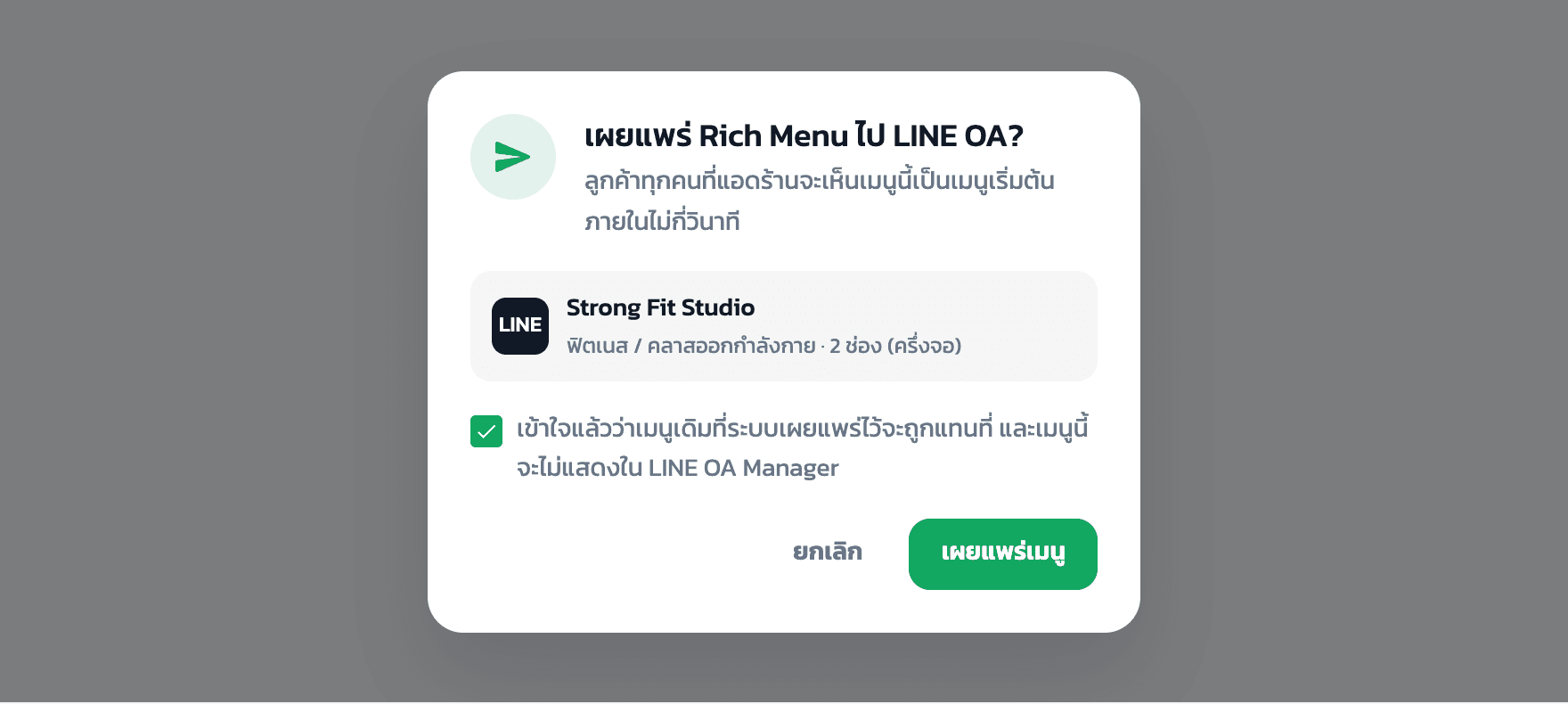
กล่องยืนยันก่อนเผยแพร่: ระบบถามครั้งเดียว พร้อมช่องติ๊กรับทราบว่าเมนูเดิมจะถูกแทนที่ และเมนูจากระบบจะไม่แสดงในหน้า Rich Menu ของ LINE OA Manager
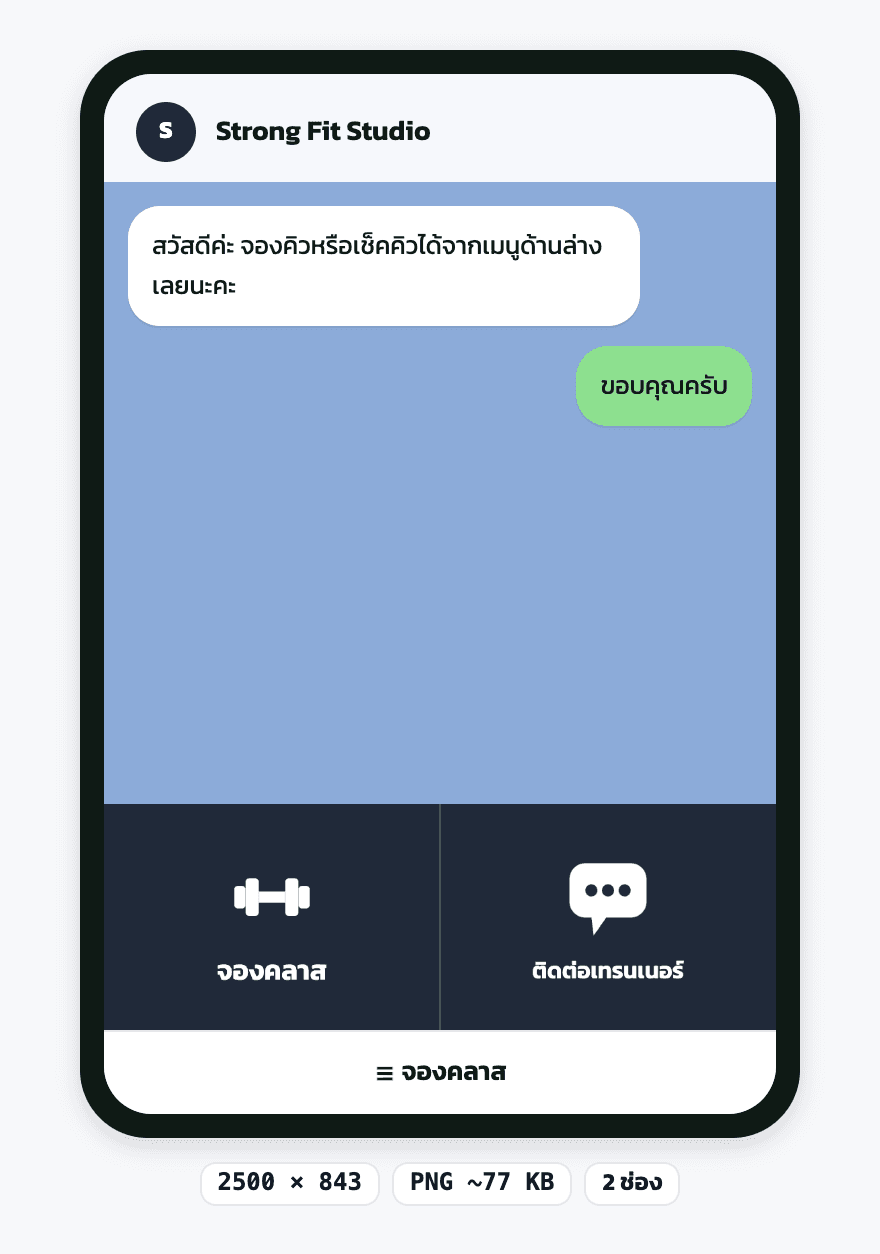
พรีวิวมือถือของ Strong Fit Studio: วาดด้วยตัววาดเดียวกับไฟล์ที่ส่งให้ LINE ชิปด้านล่างบอกขนาดรูป ขนาดไฟล์ PNG โดยประมาณ และจำนวนช่อง ถ้าเกิน 1 MB ระบบแปลงเป็น JPEG ให้ตอนบันทึก
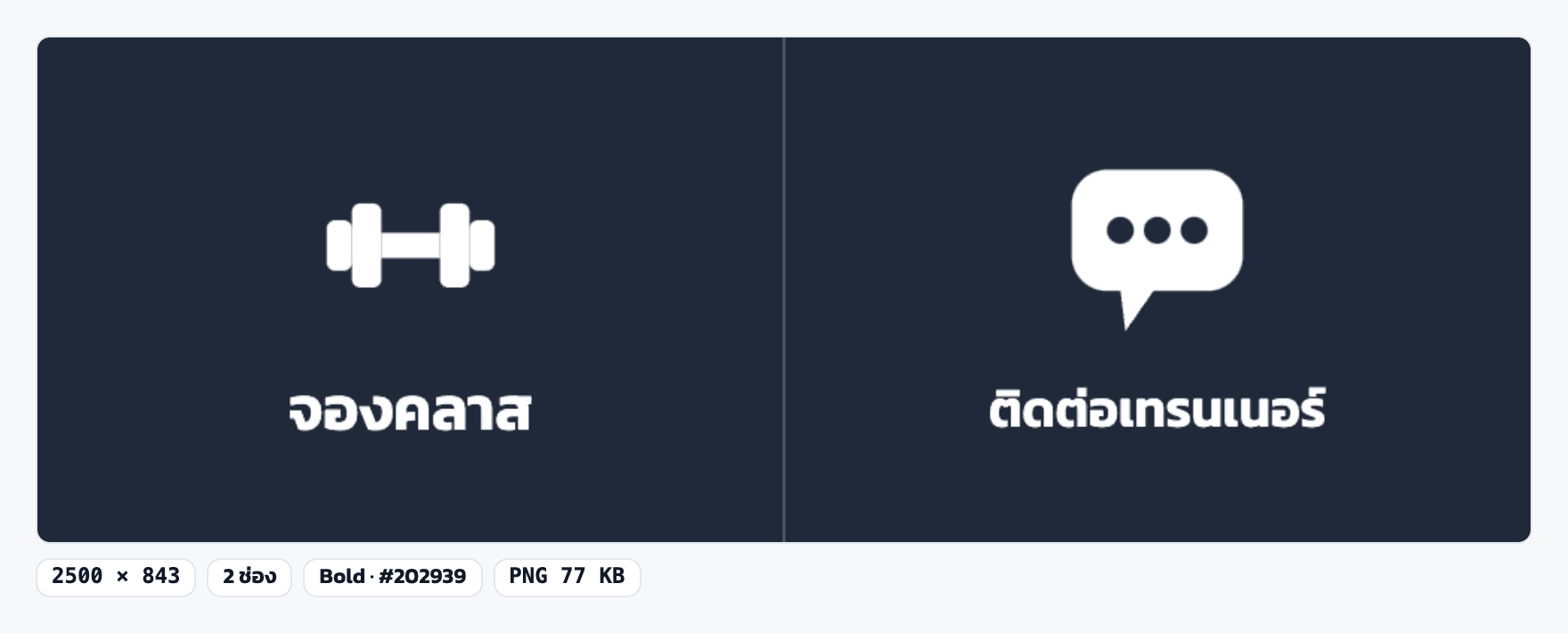
รูปเมนูที่ระบบสร้างและส่งให้ LINE (2500 × 843) ตำแหน่งปุ่มบนรูปกับพื้นที่กดที่ส่งให้ LINE มาจากข้อมูลช่องชุดเดียวกัน ดาวน์โหลดไฟล์นี้ไปอัปโหลดเองใน LINE OA Manager ก็ได้